

Vamos ser diretos: não é uma questão de se o seu computador ou HD vai falhar, é uma questão de quando. Seja por um vírus, um defeito de hardware, um copo de água derramado ou até mesmo um roubo, o risco de perder todas as suas fotos, documentos de trabalho e memórias de uma vida inteira é real.
O erro fatal que a maioria das pessoas comete é pensar que “está tudo bem” porque os arquivos estão salvos no Google Drive ou em um pen drive. Isso não é backup, é uma ilusão de segurança.
Um backup de verdade é um sistema. E o sistema usado por todos os profissionais de TI do mundo, que garante que você nunca perca nada, se chama Método 3-2-1. Hoje, vamos te ensinar como aplicar esse método de forma fácil e barata.
A Regra de Ouro: O Método 3-2-1
O conceito é simples, mas à prova de falhas. Para que seus dados estejam realmente seguros, você precisa ter:
- 3 Cópias dos seus dados (a original + dois backups).
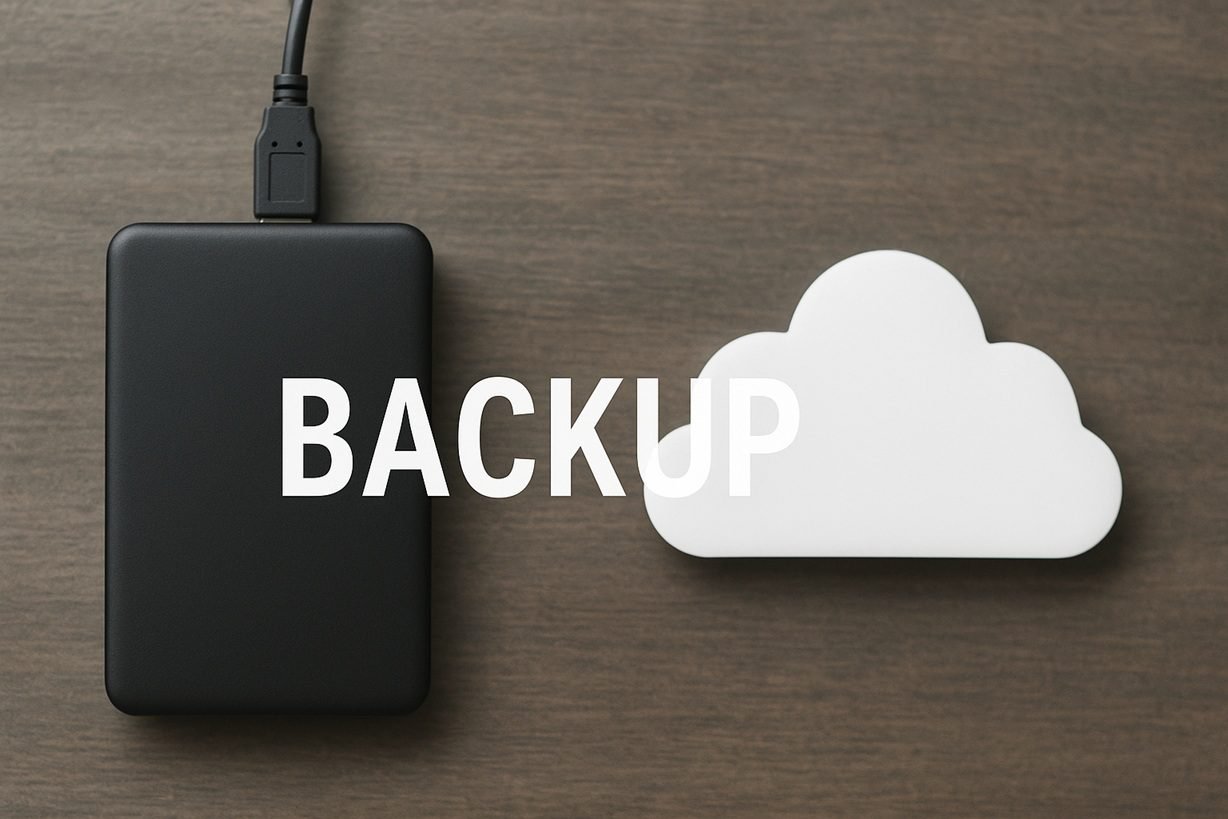
- Em 2 Mídias Diferentes (ex: o HD do seu PC e um HD externo).
- Com 1 Cópia Off-site (fora da sua casa).
Isso garante que, se o seu PC pifar, você tem o HD externo. Se um raio queimar o PC e o HD externo juntos, você tem a cópia na nuvem. Se sua casa for roubada, você ainda tem a cópia na nuvem. É infalível.
Guia Prático: O Backup do “Mundo Real” (Fácil e Rápido)
Não precisa se assustar. Veja como aplicar o 3-2-1 hoje mesmo.
1. A Cópia Original (Seu PC): Já está pronta. São os arquivos que você usa no dia a dia.
2. O Backup Físico (A Cópia nº 2): Esta é a sua primeira linha de defesa.
- Ação: Compre um HD Externo (hoje em dia, 1TB ou 2TB são baratos).
- Como Fazer (O Jeito Fácil): Uma vez por semana (marque na agenda!), conecte o HD no seu PC e simplesmente arraste e copie suas pastas importantes (Documentos, Imagens, Vídeos, Downloads) para ele.
- Como Fazer (O Jeito Automático): O Windows tem uma ferramenta para isso.
- No Windows 10/11, vá em Configurações > Atualização e Segurança > Backup.
- Ative a opção “Backup usando o Histórico de Arquivos”.
- Adicione o seu HD Externo como a unidade de destino. O Windows fará cópias automáticas de suas pastas de tempos em tempos.
3. O Backup na Nuvem (A Cópia nº 3 – Fora de Casa) Este é o backup que te salva de um desastre total (incêndio, roubo). É a cópia “off-site”.
- Para Arquivos do Dia a Dia: Use um serviço de nuvem. O Google Drive te dá 15GB gratuitos, o que é ótimo para planilhas e documentos. Se você assina o Microsoft 365 (para ter o Word e Excel), você já tem 1TB de espaço no OneDrive incluído. Use-o!
- Para Fotos e Vídeos: A melhor opção é o Google Fotos. Ative o backup automático no seu celular. Ele salva todas as suas memórias na nuvem, e é a forma mais fácil de garantir que você nunca perderá uma foto de família.
Combine um HD externo com uma conta na nuvem (Google Drive/OneDrive/Google Fotos) e você terá implementado o método 3-2-1 sem complicação.