


Seja por lentidão, erros constantes ou simplesmente pelo desejo de começar do zero, formatar o PC é uma daquelas tarefas que todo mundo precisa fazer em algum momento. A ideia pode parecer assustadora, mas os dias de procurar CDs de instalação e drivers acabaram. O próprio Windows 11 possui uma ferramenta nativa poderosa e segura chamada “Restaurar o PC”, que faz todo o trabalho pesado para você.
Neste tutorial, vamos te guiar passo a passo, de forma simples e direta, por todo o processo. Você vai aprender a reinstalar o Windows, escolhendo entre manter seus arquivos pessoais ou fazer uma limpeza completa. Vamos lá!
Checklist Essencial: O que Fazer ANTES de Começar
Antes de apertar o botão de formatar, uma boa preparação é a chave para um processo tranquilo.
- Backup é Rei: A regra número um. Salve todos os seus arquivos importantes (fotos, documentos, vídeos) em um HD externo ou em um serviço de nuvem (Google Drive, OneDrive). Mesmo que escolha a opção de “manter arquivos”, segurança nunca é demais.
- Energia Constante: Se estiver em um notebook, conecte-o na tomada. Uma interrupção de energia no meio da formatação pode causar sérios problemas.
- Conexão com a Internet: Tenha sua senha do Wi-Fi à mão. Uma das opções de restauração baixa uma cópia nova do Windows, e para isso, a internet é essencial.
- Credenciais Microsoft: Lembre-se do seu e-mail e senha da conta Microsoft associada ao seu Windows.
O Passo a Passo para a Formatação
1. Acesse as Configurações de Recuperação
- Clique no menu Iniciar e selecione Configurações (o ícone de engrenagem). Um atalho rápido é pressionar as teclas Windows + I.
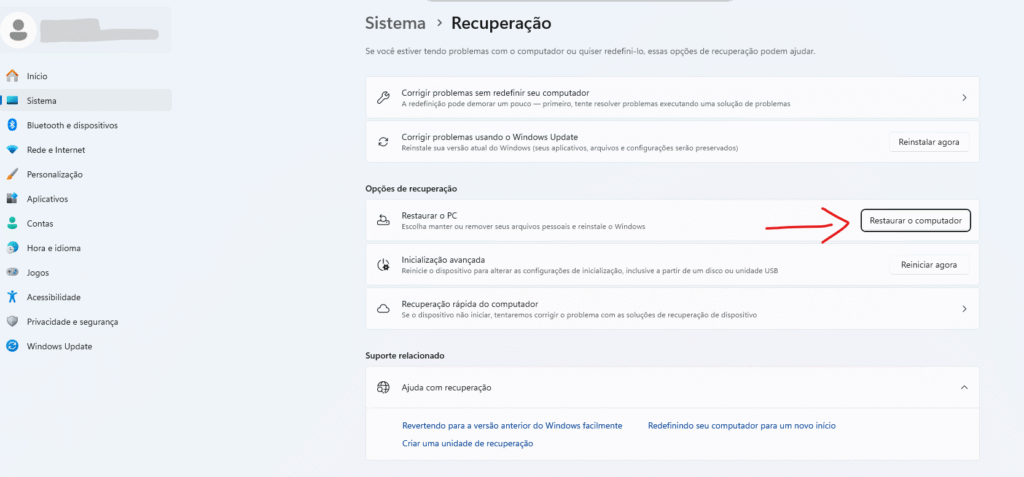
- Na janela de Configurações, clique em Sistema e, no menu à direita, role para baixo e selecione Recuperação.
2. Inicie a Restauração
- Na tela de Recuperação, você verá a opção “Restaurar o PC”. Clique no botão ao lado.
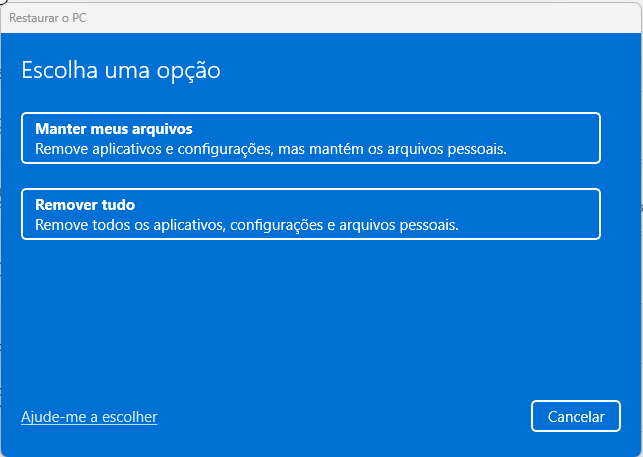
3. A Grande Decisão: Manter ou Remover? Uma nova janela aparecerá com duas escolhas cruciais:
- Manter meus arquivos: Esta opção remove todos os programas e configurações, mas preserva seus arquivos pessoais na pasta de usuário. Ideal para corrigir problemas do sistema sem perder seus documentos.
- Remover tudo: Esta é a formatação completa. Ela apaga absolutamente tudo – arquivos, programas e configurações – deixando o PC como se tivesse acabado de sair da fábrica. Recomendado se você for vender o computador ou se quiser uma limpeza total.
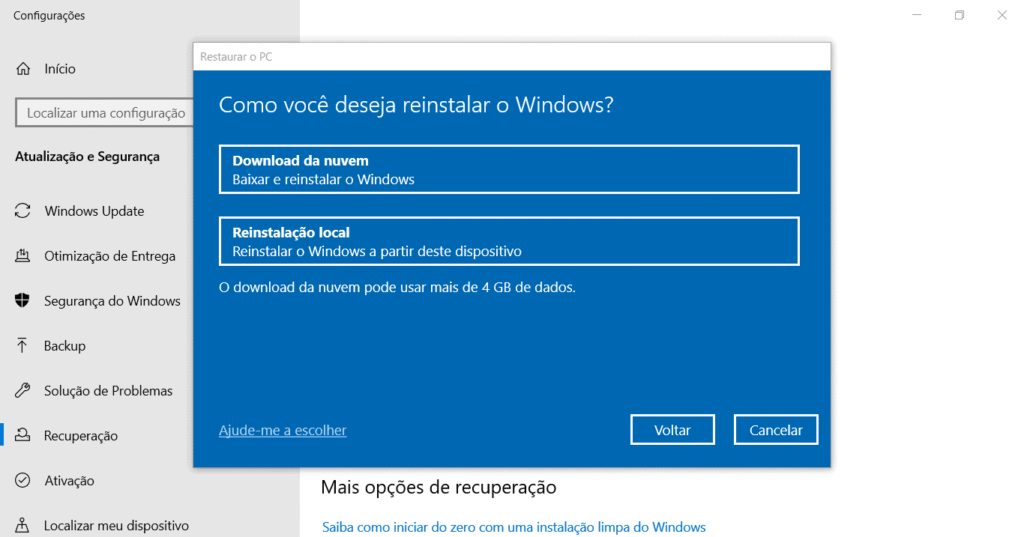
4. Escolha Como Reinstalar o Windows Após a primeira escolha, o sistema te dará mais duas opções:
- Reinstalação local: Mais rápido. Usa os arquivos de sistema que já estão no seu PC para reinstalar o Windows. Não precisa de internet. (Mais recomendado)
- Download na nuvem: Mais completo. Baixa uma cópia nova e atualizada do Windows 11 diretamente dos servidores da Microsoft. Garante a versão mais recente, mas requer uma conexão estável com a internet.
5. A Confirmação Final O Windows mostrará um resumo de tudo o que será feito. Leia com atenção. Se estiver tudo certo, clique em “Restaurar”. Aviso: Este é seu último ponto de retorno. Uma vez iniciado, o processo não pode ser interrompido.
6. A Espera (e os Reboots) Agora é só aguardar. Seu PC vai reiniciar várias vezes. O processo pode levar algumas horas. Não desligue o computador da tomada em hipótese alguma.
7. A Configuração de Boas-Vindas Quando a restauração terminar, você será recebido pela tela de configuração inicial do Windows 11. Siga os passos para configurar seu idioma, teclado, conectar ao Wi-Fi e entrar com sua conta Microsoft.
Pronto! Seu computador está formatado, limpo e rápido como novo. Seguir esses passos garante um processo seguro e eficaz, devolvendo a performance e a estabilidade ao seu sistema. E você, já usou essa ferramenta do Windows 11? Conte sua experiência nos comentários!

















Respostas de 22
Hello mates, pleasant paragraph and fastidious arguments
commented here, I am genuinely enjoying by these.
Appreciate this post. Will try it out.
Having read this I thought it was rather informative.
I appreciate you taking the time and energy to put this information together.
I once again find myself spending a significant amount
of time both reading and leaving comments. But so what, it was still
worth it!
my web-site SEO Backlink Service
Good post. I definitely appreciate this website.
Keep writing!
Also visit my web page seo toronto expert
If you are going for mkst excellent contents like myself, only go to see this web site daily since it offers feature contents, thanks
Feel free to visit my blog: Reliable Proxies
I like it when individuals come together and share thoughts.
Great site, continue the good work!
Also visit my blog post Data Sydney 2025
Heya are using WordPress for your blog platform? I’m new to the blog world but I’m trying
to get started and set up my own. Do you require any html coding
knowledge to make your own blog? Any help would be greatly appreciated!
My blog … Data Hongkong 2025
Super-Duper website! I am loving it!! Will be back later to read some more. I am taking your feeds also.
You could certainly see your expertise within the article you write.
The world hopes for even more passionate writers
such as you who are not afraid to say how they believe. All
the time follow your heart.
Also visit my blog post Live Result HK Lotto
Thank you for sharing your thoughts. I truly appreciate your efforts and I will be waiting for your next post thanks once again.
Also visit my site :: nfs 2015 torrent (baskonline.com)
Thanks for another informative blog. The place else could I am
getting that type of information written in such a
perfect method? I have a challenge that I am simply now operating on, and
I’ve been at the glance out for such info.
my website – web page
I’m not that much of a online reader to be
honest but your blogs really nice, keep it up!
I’ll go ahead and bookmark your website to come back later.
Many thanks
Also visit my web site – xxx sites
If sme one needs to be updated with latsst technologies afterward he mut be pay a quick visit this
web site and bee up to date all the time.
my webpage កាស៊ីណូអនឡាញ
Nice replies in return of this query with real arguments
and telling everything about that.
Have a look at my web site understanding aspects
Thank you for the good writeup. It in fact was a amusement
account it. Look advanced to far added agreeable
from you! However, how can we communicate?
Feel free to surf to my web site exotic massage near me
I’m so happy to read this. This is the kind of manual that needs to be given and not the accidental misinformation that is at the other blogs. Appreciate your sharing this best doc.
Hey there! Would you mind if I share your blog with my myspace group? There’s a lot of people that I think would really enjoy your content. Please let me know. Thanks http://www.ifashionstyles.com
This is very attention-grabbing, You are an excessively professional blogger.I’ve joined your feed and stay up for in quest of extra of your fantastic post. http://www.hairstylesvip.com Also, I have shared your web site in my social networks。
มันเป็นหัวข้อที่ควรได้รับการพูดถึง.
Feel free to surf to my blog: พีจีสล็อต
I’m still learning from you, while I’m improving myself. I certainly love reading all that is written on your blog.Keep the aarticles coming. I liked it!
Nassau Airport Shuttle Transfer ensures every group airport shuttle Nassau Bahamas ride is seamless. Enjoy top-rated Nassau airport shuttle service and safe private Nassau airport transportation with prompt shuttle transfer from Nassau airport.
Appreciate the recommendation. Let me try it out.
Feel free to surf to my site web site